Как использовать Обычный телевизор или Монитор для показа рекламы с помощью Рекламного плеера
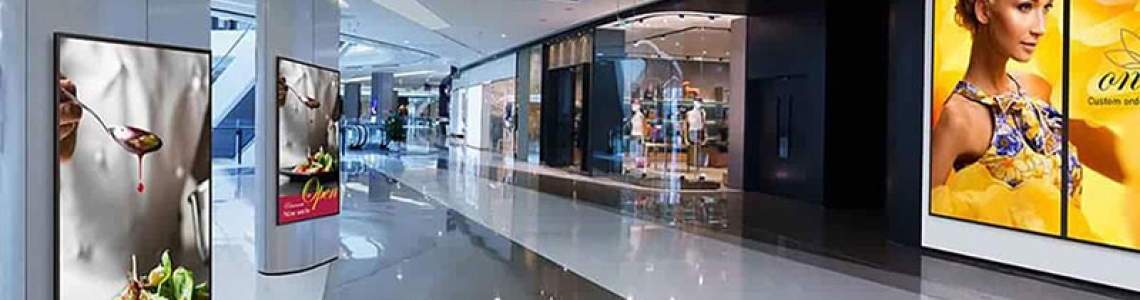
Хотите использовать обычный телевизор для трансляции рекламы в магазине, офисе или кафе? Для этого потребуется купить для него приставку - автоматический рекламный плеер с USB-флешки. По сути, это специальное устройство, которое превращает бытовой телевизор или монитор в рекламный экран, который самостоятельно проигрывает и зацикливает контент без лишних сложностей.
Для надежного и автоматического показа рекламы на телевизоре нужен специальный рекламный плеер, рассчитанный на работу с USB-флеш-накопителями. Он обеспечит бесперебойное воспроизведение и зацикливание контента, что критически важно для бизнеса. Рекламные плееры с USB флешек берут на себя задачи автовключения показа видео или слайд-шоу, и зацикливания показа информации в бесконечно повторяющемся режиме.
Почему именно USB плеер? Простота и доступность
Использование USB-флешки для показа рекламы — это решение «подключил и заработало». Такой подход идеально подходит для малого бизнеса: кафе, салонов красоты, небольших магазинов и офисов.
Основные преимущества:
- Низкая стоимость. Вам не нужны дорогие коммерческие дисплеи или сложные системы.
- Простота управления. Не требуется специальных технических знаний.
- Автономность. После настройки реклама работает без подключения к интернету.
- Надежность. Минимум элементов, которые могут выйти из строя.
Как подключить рекламный плеер?
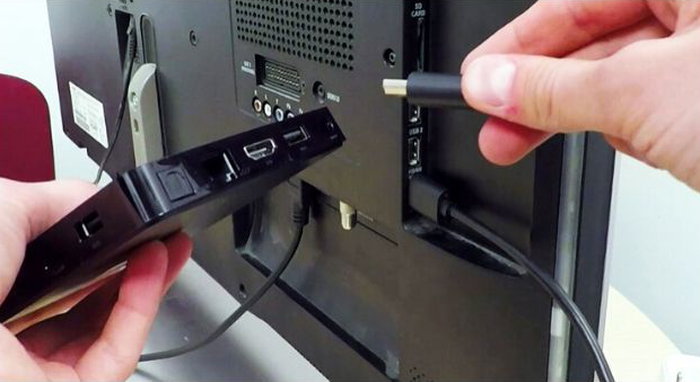
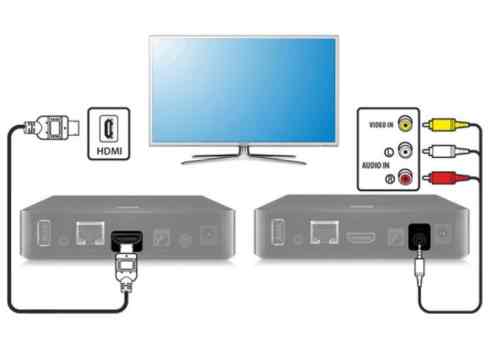
Для подключения рекламного плеера, подключите его питание к розетке или USB разъему телевизора, а сигнальным видеокабелем (обычно HDMI) соедините плеер с HDMI портом монитора или ТВ. Готово!
Пошаговая инструкция: Запуск рекламы на телевизоре или мониторе с рекламным плеером
Главный принцип: Для профессионального и стабильного показа необходим автоматический рекламный плеер, ориентированный на работу с USB-флеш-накопителями. Он гарантирует корректное зацикливание и воспроизведение даже при длительной работе.
Если вы хотите сначала протестировать возможность на своем телевизоре, вот подробный алгоритм действий.
Шаг 1: Подготовка и создание контента
Это самый творческий этап. Ваша реклама должна быть яркой, лаконичной и полезной.
- Программы для создания: Используйте PowerPoint, Canva, Adobe Spark или видеоредакторы (например, Movavi Video Editor, Canva Video).
- Форматы файлов: Для видео выбирайте универсальный MP4 (кодек H.264). Для изображений — JPG или PNG (если нужна прозрачность).
- Разрешение: Создавайте контент в разрешении Full HD (1920x1080 пикселей) или 4K, чтобы он четко отображался на экране.
- Длительность ролика: Оптимально — 15-30 секунд. Короткий ролик клиенты успеют посмотреть полностью.
Шаг 2: Сохранение и форматирование USB-флешки
- Файловая система: Отформатируйте флешку в файловую систему FAT32 или exFAT. Это самые совместимые форматы для большинства телевизоров.
- Структура папок: Запишите файлы на флешку без папок и лишних файлов
- Названия файлов: Используйте латинские буквы и простые названия без спецсимволов (например, promo_01.mp4 вместо «Акция!!!_Новый товар.mp4»).
Шаг 3: Подключение и выбор источника
- Подключите флешку к рекламному плееру. Вставьте USB-накопитель в соответствующий USB порт.
- Включите телевизор или монитор, и выберите источник сигнала (обычно HDMI или VGA). Пультом от телевизора нажмите кнопку «Source» (Источник) или «Input» (Вход).
- Выберите HDMI вход. В списке источников сигнала выберите вариант «HDMI» или «VGA».
- Воспроизведение на плеере запускается автоматически, поэтому настройка делается 1 раз.
Почему не получается запустить рекламу на телевизоре без рекламного плеера?
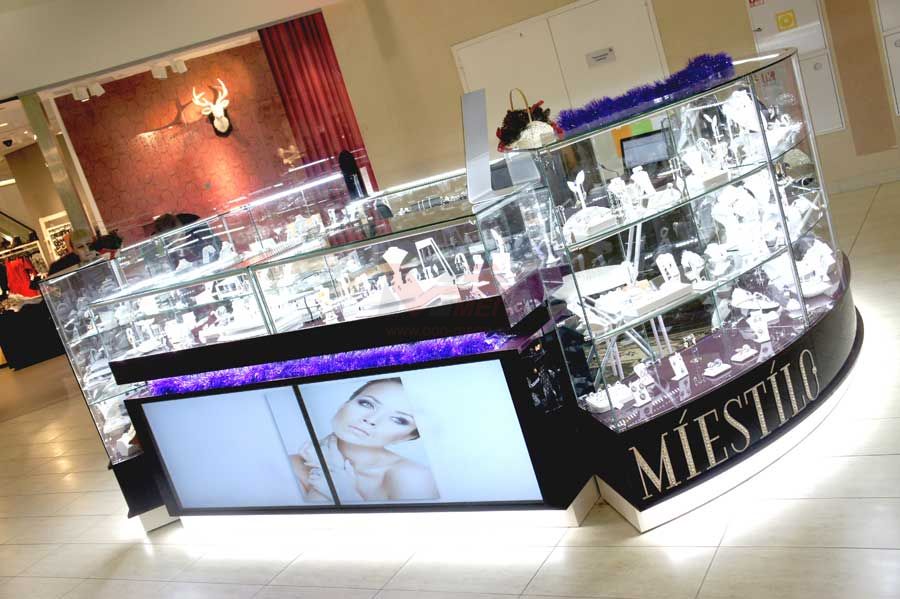
Часто встроенный медиаплеер телевизора не идеален для бизнес-задач. Вы можете столкнуться со следующими проблемами:
- Нет функции автоповтора. Многие TV не умеют зацикливать видео.
- Лишняя информация на экране. Телевизор показывает титры, названия файлов, длительность и т.д. поверх вашей рекламы. В наше время это выглядит непрезентабельно.
- Ограниченная поддержка кодеков. Телевизор может не воспроизвести видео, созданное в определенном редакторе. Нужна конвертация и предварительная подготовка видео.
- Нет поддержки плейлистов. Вы не можете настроить очередность роликов и изображений.
- Сложность обновления. Чтобы сменить рекламу, нужно каждый раз подходить к телевизору, вынимать флешку , обновлять файлы, и запускать вручную на каждом экране.
Решение: Специализированный автоматический рекламный плеер с USB
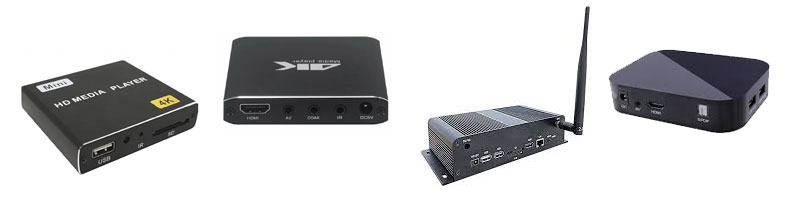
Чтобы избежать этих проблем, используйте небольшой рекламный медиаплеер DEKART. Он подключается к TV через HDMI и имеет USB-порты.
ва такого подхода:
- Гарантированный постоянный показ и автоповтор. Плеер включает эту функцию по умолчанию.
- Поддержка всех форматов. Специализированное ПО воспроизводит любые видео и изображения.
- Отсутствие лишней системной информации на экране.
- Создание плейлистов. Вы можете комбинировать ролики, картинки, текст и даже погодные виджеты.
- Удаленное управление (опция). Некоторые модели позволяют загружать новый контент на флешку по сети, не подходя к телевизору.

Использование телевизора или монитора для показа рекламы — отличный способ быстро и дешево запустить динамичную рекламу на экране. Для работы в автоматическом режиме, который не требует вашего постоянного внимания, нужен автоматический рекламный плеер. Медиаплеер для рекламы с USB-флешек является самым разумным и бюджетным решением. Это обеспечит профессиональный уровень показа, автоматизирует работу, и сэкономит ваше время в будущем.
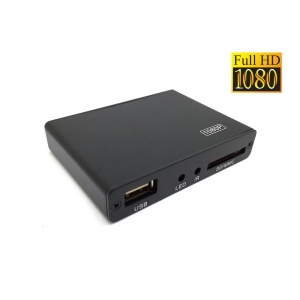
 Автоматический рекламный плеер DEKART DIPLAYER-0101-HD - идеальное решение для показа рекламного и информационного видео на бычных экранах и телевизорах. Этот универсальный проигрыватель может быть легко подключен к любому монитору, телевизору или рекламному дисплею с AV- или HDMI-входом, что позвол..
7695 р.
Без НДС:7695 р.
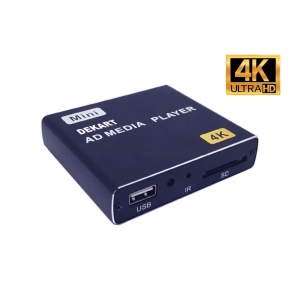
DEKART DIPLAYER-0101-4K — это надежный видеоплеер для рекламы на мониторах и телевизорах, представляющий собой простую альтернативу сложным и дорогим рекламным компьютерам и медиасистемам цифровых вывесок (digital signage) с поддержкой 4K.Данный 4K UHD медиаплеер для рекламы работает на базе оп..
9315 р.
Без НДС:9315 р.
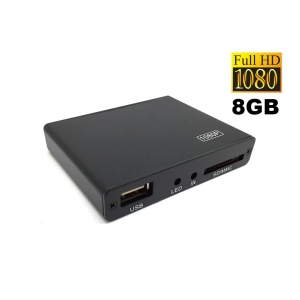
The DEKART DIPLAYER-0101-HD-8GB Automatic Advertising Player is an all-in-one solution for 24/7 advertising and information display on regular TVs and computer monitors. Its key advantage over the similar DEKART DIPLAYER-0101-HD player is the built-in 8GB storage for content, allowing you to run adv..
9585 р.
Без НДС:9585 р.
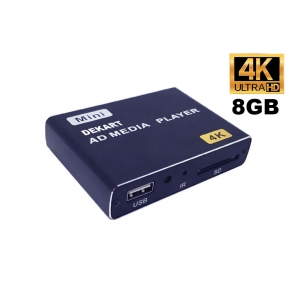
DEKART DIPLAYER-0101-4K-8GB — это надежный автоматический видеоплеер для рекламы на бытовых телевизорах и мониторах с поддержкой 4K UHD качества. Он предлагает простую альтернативу сложным и дорогим рекламным компьютерам и digital signage системам. Главная особенность этой модели от DIPLAYER-0101-4K..
11205 р.
Без НДС:11205 р.Показано с 1 по 4 из 4 (всего 1 страниц)
Автоматический рекламный плеер DEKART DIPLAYER-0101-HD - идеальное решение для показа рекламного и информационного видео на бычных экранах и телевизорах. Этот универсальный проигрыватель может быть легко подключен к любому монитору, телевизору или рекламному дисплею с AV- или HDMI-входом, что позвол..
7695 р.
Без НДС:7695 р.
DEKART DIPLAYER-0101-4K — это надежный видеоплеер для рекламы на мониторах и телевизорах, представляющий собой простую альтернативу сложным и дорогим рекламным компьютерам и медиасистемам цифровых вывесок (digital signage) с поддержкой 4K.Данный 4K UHD медиаплеер для рекламы работает на базе оп..
9315 р.
Без НДС:9315 р.
The DEKART DIPLAYER-0101-HD-8GB Automatic Advertising Player is an all-in-one solution for 24/7 advertising and information display on regular TVs and computer monitors. Its key advantage over the similar DEKART DIPLAYER-0101-HD player is the built-in 8GB storage for content, allowing you to run adv..
9585 р.
Без НДС:9585 р.
DEKART DIPLAYER-0101-4K-8GB — это надежный автоматический видеоплеер для рекламы на бытовых телевизорах и мониторах с поддержкой 4K UHD качества. Он предлагает простую альтернативу сложным и дорогим рекламным компьютерам и digital signage системам. Главная особенность этой модели от DIPLAYER-0101-4K..
11205 р.
Без НДС:11205 р.Показано с 1 по 4 из 4 (всего 1 страниц)